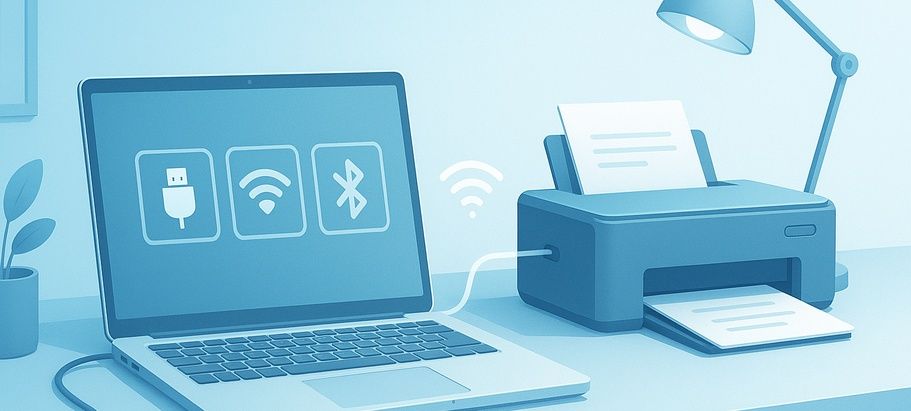

מדריך תפעול ברור ופשוט לכל סוגי המדפסות ולכל מערכות ההפעלה
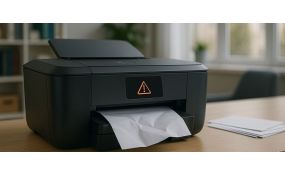
חיבור מדפסת למחשב הוא תהליך שקל לבצע כשמבינים מה בדיוק צריך לעשות. היום יש מדפסות USB, מדפסות Wi-Fi, חיבור Bluetooth, חיבור לרשת ביתית, ולכל אחת יש שיטת התקנה מעט שונה.
במדריך הזה נעבור שלב אחר שלב על כל סוגי החיבורים בצורה ברורה וידידותית.
לפני שמתחילים מה חשוב לדעת?
- איזה דגם מדפסת יש לך? USB, Wi-Fi, רשת, Bluetooth או משולבת.
- איזו מערכת הפעלה המחשב שלך מריץ? Windows 10/11 או macOS.
- האם מדובר בהתקנה ראשונית או חיבור מחדש?
- האם הדרייבר של המדפסת כבר מותקן במחשב?
ברוב המקרים המחשב יזהה את המדפסת לבד, אבל אם לא המדריך כאן יכווין אותך.
חיבור מדפסת למחשב באמצעות USB
הפתרון הקלאסי, המהיר והפשוט ביותר.
שלבים:
- חבר את כבל ה USB מהמדפסת למחשב.
- הפעל את המדפסת.
- המתן מספר שניות ברוב המקרים המחשב יזהה ויתקין את המדפסת אוטומטית.
- אם המחשב לא מזהה:
- פתח את הגדרות המחשב.
- עבור למדפסות וסורקים.
- לחץ על "הוסף מדפסת".
טיפים:
- בדוק שהכבל מחובר היטב בשני הצדדים.
- אם מדובר בכבל ישן מאוד ייתכן שכדאי לנסות כבל חדש.
- הפעלה מחדש של המחשב והמדפסת פותרת לעיתים רבות את הבעיה.
חיבור מדפסת אלחוטית (Wi-Fi)
הפתרון המודרני שמאפשר הדפסה מכל מחשב ברשת הביתית.
שלבים:
- הפעל את המדפסת.
- במסך המדפסת בחר "חיבור לרשת אלחוטית" או "Wi-Fi".
- בחר את שם הרשת הביתית והזן סיסמה.
- במחשב:
- פתח הגדרות → מדפסות וסורקים.
- לחץ "הוסף מדפסת".
- בחר את המדפסת המופיעה ברשימה.
אם המדפסת לא מופיעה:
- ודא שהמחשב מחובר לאותה רשת Wi-Fi.
- בדוק שהסיסמה שהוזנה במדפסת נכונה.
- בצע הפעלה מחדש למדפסת ולראוטר.
חיבור מדפסת באמצעות Bluetooth
מתאים בעיקר למדפסות ניידות, מדפסות מדבקות או דגמים תעשייתיים קטנים.
שלבים:
- הפעל את המדפסת במצב Bluetooth (בדרך כלל יש כפתור או תפריט לכך).
- במחשב פתח הגדרות Bluetooth.
- המתן שהמדפסת תופיע ברשימת המכשירים.
- בחר אותה ולחץ על "זיווג" או "Pair".
- אם מופיע קוד אימות השווה אותו לקוד שמופיע על מסך המדפסת ואשר.
הערות:
- חלק מהמדפסות משתמשות ביציאה וירטואלית מיוחדת (COM).
- אם לאחר ההתחברות לא מצליחים להדפיס כדאי להתקין דרייבר של היצרן.
חיבור מדפסת לרשת ביתית (Ethernet)
פתרון יציב במיוחד למי שמדפיס הרבה או מחבר כמה מחשבים לאותה המדפסת.
שלבים:
- חבר את המדפסת לראוטר באמצעות כבל רשת.
- הפעל את המדפסת – היא תקבל כתובת IP אוטומטית.
- במחשב:
- פתח הגדרות > מדפסות וסורקים > הוסף מדפסת.
- המתן שהמערכת תזהה את המדפסת ברשת.
- הדפס עמוד ניסיון לוודא שהכול עובד כראוי.
חיבור מדפסת למחשב Mac (macOS)
USB:
- חבר את המדפסת > ה-Mac מזהה לבד ומתקין דרייבר.
Wi-Fi:
- ודא שהמדפסת מחוברת לרשת.
- פתח System Settings במחשב.
- לחץ על Printers & Scanners.
- הוסף את המדפסת מהרשימה.
AirPrint:
רוב המדפסות החדשות תומכות בכך > המחשב מזהה אותן אוטומטית ללא התקנה נוספת.
פתרון בעיות נפוצות
המדפסת לא מזוהה:
- בדוק את הכבל או החיבור.
- ודא שהמדפסת דולקת.
- בדוק שהמחשב מחובר לאותה רשת Wi-Fi (בחיבור אלחוטי).
- התקן דרייבר של היצרן במידת הצורך.
- הפעלה מחדש פותרת לעיתים קרובות את הבעיה.
המדפסת מופיעה אך לא מדפיסה:
- מחק והתקן מחדש את המדפסת.
- הגדר אותה כברירת מחדל.
- בדוק שאין מסמכים תקועים בתור ההדפסה.
בעיות Bluetooth:
- ודא שהמדפסת באמת במצב זיווג.
- בדוק התאמת קוד אימות במידת הצורך.
- התקן דרייבר ייעודי.
סיכום איך לבחור את החיבור המתאים?
|
שיטת חיבור |
למי זה מתאים |
יתרון מרכזי |
|
USB |
משתמשים ביתיים |
התקנה פשוטה ומהירה |
|
Wi-Fi |
בית/משרד עם כמה מחשבים |
חופש הדפסה ללא כבלים |
|
Bluetooth |
מדפסות ניידות ומדבקות |
חיבור מהיר, ללא תלות ברשת |
|
Ethernet |
משרדים או נפח הדפסה גבוה |
יציבות ומהירות |
המידע המופיע במאמר זה נועד למטרות כלליות ואינפורמטיביות בלבד. למרות שנעשו מאמצים לספק מידע מדויק ועדכני, אין אנו יכולים להבטיח את דיוק המידע במאמר. יש להתייחס למידע כנקודת התחלה בלבד ולבצע בדיקות עצמאיות נוספות טרם קבלת החלטות, כולל ייעוץ מקצועי במקרה הצורך.