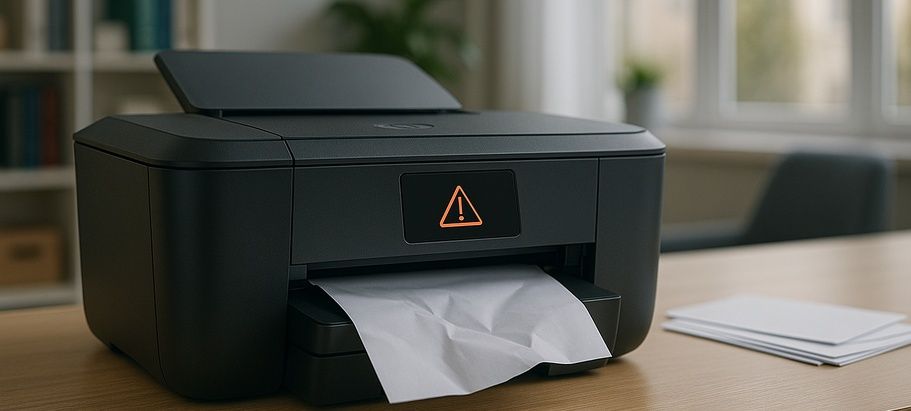

מדריך פתרון תקלות במדפסות HP
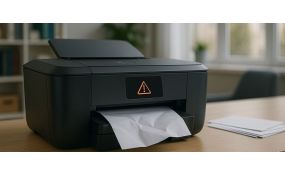
נתקלתם במצב שבו המדפסת פשוט מסרבת לשתף פעולה? אל דאגה, לרוב מדובר בעניין פשוט שאפשר לפתור לבד בכמה דקות. כדי להחזיר את מדפסת ה-HP שלכם לחיים, כדאי להתחיל בביצוע "איפוס קשיח" על ידי ניתוק המדפסת מהחשמל בזמן שהיא דולקת והמתנה של דקה. לאחר מכן, בדקו שחיבור ה-Wi-Fi יציב ושהמחשב והמדפסת נמצאים על אותה הרשת. צעד קריטי נוסף הוא איפוס תור ההדפסה במחשב כדי למחוק מסמכים ש"תקועים" במערכת ומעכבים את העבודה. אם המדפסת עדיין לא מגיבה, כדאי להיעזר באפליקציית HP Smart שמזהה תקלות באופן אוטומטי ומציעה פתרונות מהירים. רוב התקלות נפתרות כבר בשלב הבסיסי הזה, בלי צורך בטכנאי.
טבלת קודי שגיאה נפוצים במדפסות HP
לפעמים המדפסת מנסה "לדבר" איתנו דרך קודים קצרים ומוזרים שמופיעים על הצג הקטן. במקום לנחש מה היא רוצה, אפשר פשוט להיעזר בטבלה שמרכזת את השגיאות הכי נפוצות שמשתמשי HP פוגשים בהן. הבנת הקוד היא חצי מהפתרון, ולרוב היא תחסוך לכם זמן יקר של חיפושים בפורומים.
להלן ריכוז של הקודים הנפוצים והמשמעות שלהם:
|
קוד שגיאה |
מה זה אומר בפועל? |
מה עושים? |
|
E3 |
תקלה במחסנית הדיו או בגררה (Carriage Jam). |
בודקים אם יש חסימת נייר או אם המחסנית יושבת טוב במקום. |
|
Oxx למשל xc19)) |
שגיאה במערכת הדיו (Ink System Failure). |
לרוב דורש איפוס למדפסת או ניקוי מגעים של המחסניות. |
|
E4 |
חסימת נייר (Paper Jam). |
מחפשים שאריות נייר תקועות בחלק הקדמי או האחורי של המכשיר. |
|
Low Ink / Ink Out |
המחסנית ריקה או כמעט ריקה. |
מחליפים למחסנית חדשה או בודקים אם מדובר בזיהוי שגוי של דיו תואם. |
|
Offline |
המדפסת לא מתקשרת עם המחשב. |
בודקים את חיבור ה-Wi-Fi או הכבל, ומודאגים שהיא מוגדרת כברירת מחדל. |
הקודים האלו הם הדרך של HP להגיד לנו בדיוק איפה כואב לה. אם נתקלתם בקוד "Oxc19" , אל תיבהלו. זה בדרך כלל אומר שמשהו בתקשורת של ראש ההדפסה השתבש. ברוב המקרים, כיבוי והדלקה יפתרו את הבעיה, אבל אם הקוד חוזר, כדאי להתקדם לפתרונות העומק שנפרט בהמשך המדריך.
מדריכי פעולה מפורטים: איפוס קשיח, ניקוי ראשי הדפסה וחיבור לאפליקציית HP Smart
אחרי שהבנו מה הקודים אומרים, הגיע הזמן לעבור לשלב המעשי. הנה שלושת הפעולות הכי חשובות שכל בעל מדפסת HP צריך להכיר כדי לפתור בעיות באופן עצמאי.
איפוס קשיח: התרופה לכל מחלה
האיפוס הקשיח הוא הצעד הראשון והיעיל ביותר לפתרון תקלות זיכרון, שגיאות תקועות או קפיאה של המכשיר.
- כשהמדפסת דולקת, מוציאים את כבל החשמל מהגב שלה.
- מנתקים את הכבל גם משקע הקיר.
- מחכים לפחות 60 שניות (זה חשוב כדי לתת לקבלים להתרוקן מחשמל).
- מחברים את הכבל בחזרה לשקע הקיר ולאחר מכן למדפסת.
- המדפסת אמורה להידלק לבד. אם לא, לוחצים על כפתור ההפעלה.
ניקוי ראש הדפסה: לשפר את איכות ההדפסה
אם הדפים יוצאים עם פסים או צבעים חסרים, סביר להניח שראש ההדפסה קצת מלוכלך.
- במדפסות אופיס ג'ט: ניתן לבצע ניקוי דרך תפריט ה"תחזוקה" או "כלים" ישירות על מסך המגע של המדפסת. בוחרים ב"ניקוי ראש הדפסה" והמכונה תעשה את העבודה.
- במדפסות לייזר ג'ט: כאן מדובר בטונר, ולכן הניקוי הוא לרוב פנימי של התוף. מחפשים בהגדרות המערכת במחשב תחת "מאפייני הדפסה" את האפשרות "Cleaning Mode" . המדפסת תדפיס דף אחד לאט כדי לאסוף אבק טונר מיותר.
חיבור לרשת דרך אפליקציית HP Smart
האפליקציה היא הדרך המודרנית לנהל את המדפסת, אבל לפעמים היא מאבדת קשר.
- מוודאים שה- Bluetooth והמיקום בנייד פועלים.
- באפליקציה, לוחצים על האייקון של "הוסף מדפסת חדשה".
- אם המדפסת לא מזוהה, מבצעים איפוס להגדרות הרשת במדפסת, בדרך כלל על ידי לחיצה ארוכה על כפתור ה Wi-Fi- וה Cancel- יחד למשך כמה שניות.
- ברגע שנורית ה-Wi-Fi מהבהבת בכחול, המדפסת במצב "Setup" ואפשר להשלים את החיבור דרך הסמארטפון בקלות.
עבודה דרך HP Smart מאפשרת גם לעדכן קושחה (Firmware) בלחיצת כפתור, מה שמונע הרבה תקלות אבטחה וקישוריות בעתיד. אם המדפסת שלכם מחוברת לרשת, זה הכלי הכי חזק שיש לכם בארגז הכלים.
דיו מקורי מול תואם ומתי עדיף לקרוא לטכנאי או לקנות מדפסת חדשה
אחת השאלות הנפוצות ביותר שעולות כשמדברים על תחזוקת מדפסות HP היא האם כדאי להשקיע בדיו מקורי או שאפשר להסתדר עם דיו תואם. הדיו המקורי של HP מתוכנן לעבוד בסנכרון מלא עם ראש ההדפסה, מה שמונע סתימות ושומר על אורך חיי המכשיר. שימוש בדיו תואם אמנם חוסך כסף בטווח הקצר, אך הוא עלול לגרום לתקלות כמו "מחסנית פגומה" או זיהוי שגוי של מפלס הדיו. בנוסף, חשוב לזכור ש - HP מעדכנת את הקושחה שלה לעיתים קרובות, ועדכונים אלו עלולים לחסום מחסניות שאינן מקוריות, מה שמשאיר אתכם עם מדפסת מושבתת ברגע הכי פחות מתאים.
אבל מתי מגיע הרגע שבו צריך להרים ידיים? אם המדפסת שלכם סובלת מתקלות מכניות חוזרות, כמו רעשים חריגים מהגלגלים או הודעות שגיאה שלא נעלמות גם אחרי איפוס קשיח, ייתכן שהגיע הזמן לשינוי. כלל האצבע אומר שאם עלות התיקון (כולל ביקור טכנאי וחלקי חילוף) עולה על 50% ממחירה של מדפסת חדשה ומתקדמת יותר, התיקון פשוט לא כלכלי. מדפסות חדשניות מציעות חיסכון גדול יותר בדיו וקישוריות אלחוטית טובה בהרבה, כך שלפעמים ההשקעה במכשיר חדש היא הצעד הנכון והמשתלם ביותר לאורך זמן. לפני שרצים לטכנאי, כדאי לבדוק את עמודי הדרייברים הרשמיים של HP כדי לוודא שכל התוכנות מעודכנות – לפעמים זה כל מה שצריך כדי להציל את המצב.
שאלות ותשובות נפוצות לפתרון תקלות במדפסות HP
מדוע המדפסת מציגה "מחסנית פגומה" למרות שהיא חדשה מהקופסה?
זו בעיה מוכרת שנובעת בדרך כלל ממגעים מלוכלכים או מחשמל סטטי. כדאי להוציא את המחסנית ולנקות בעדינות את המגעים המוזהבים (גם במחסנית וגם בתוך המדפסת) עם מטלית יבשה ללא סיבים. אם זה לא עוזר, ייתכן שהמחסנית לא יושבת היטב בתושבת שלה. נסו להוציא ולהכניס שוב עד שיישמע "קליק" ברור.
איך מעדכנים קושחה (Firmware) למדפסת? HP
עדכון הקושחה הוא קריטי לתיקון באגים ושיפור האבטחה. הדרך הכי קלה לעשות זאת היא דרך אפליקציית HP Smart – פשוט נכנסים להגדרות המדפסת ומחפשים "Advanced "Settings או ."Printer Updates" דרך נוספת היא לגלוש לאתר התמיכה הרשמי של HP, להזין את דגם המדפסת ולהוריד את קובץ העדכון ישירות למחשב.
מה עושים כשהמדפסת מדפיסה דפים ריקים?
קודם כל, וודאו שהסרתם את סרט ההגנה הכתום או הפלסטיק השקוף מהמחסנית החדשה (קורה לטובים ביותר!). אם המחסנית לא חדשה, ייתכן שהדיו התייבש בפתחי היציאה. במקרה כזה, הפעלת תוכנית "ניקוי ראשי הדפסה" דרך תפריט התחזוקה אמורה לפתור את העניין ולהזרים את הדיו מחדש.
המידע במאמר זה נועד למטרות אינפורמטיביות בלבד ואינו מהווה המלצה או ייעוץ לרכישה. ייתכנו אי-דיוקים או שינויים במפרטי המוצרים. לפני ביצוע רכישה, מומלץ לעיין במפרט המלא והעדכני של המוצר באתר היצרן או הספק.